
目次
共有したい側の手順
共有したいフォルダのリンクをコピーして相手に知らせる
まず共有したいフォルダの上で右クリックし、OneDriveからリンクのコピーを選択してください。
権限を細かく設定したい場合は、リンクのコピーではなく共有を選択してください。
共有したいフォルダは、OneDriveフォルダに置いてください。
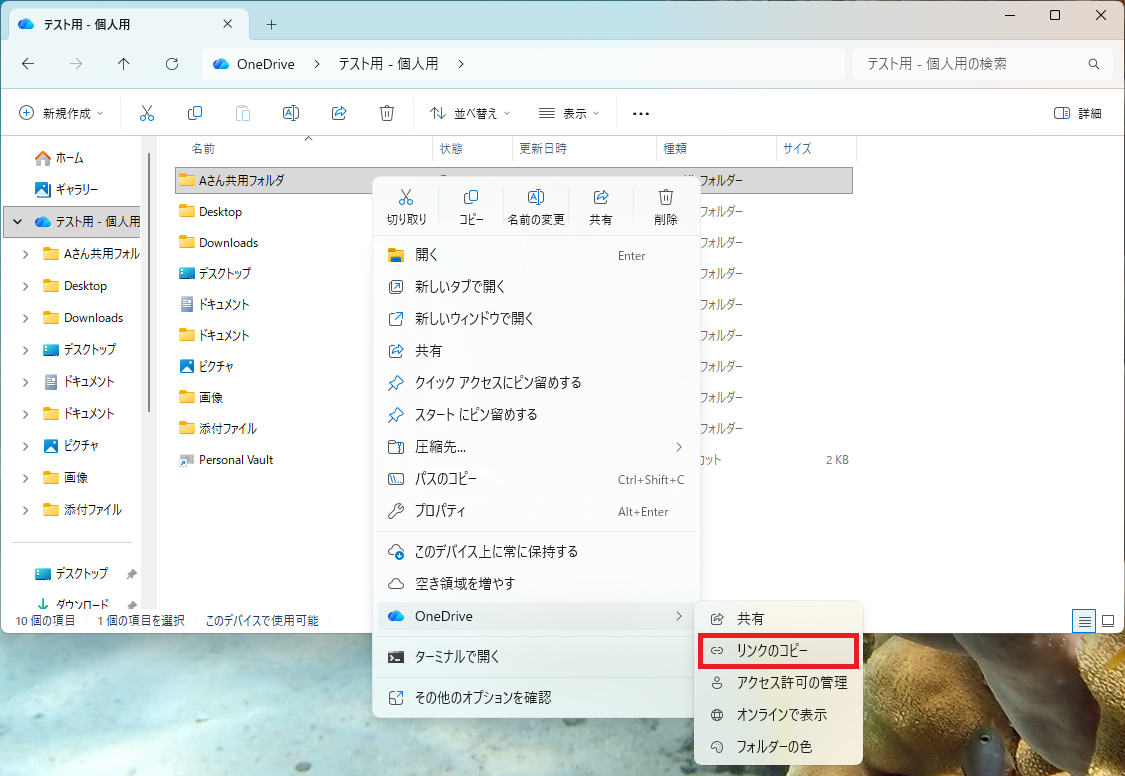
リンクをコピーして、そのリンクをメール等で共有した相手に知らせてください。
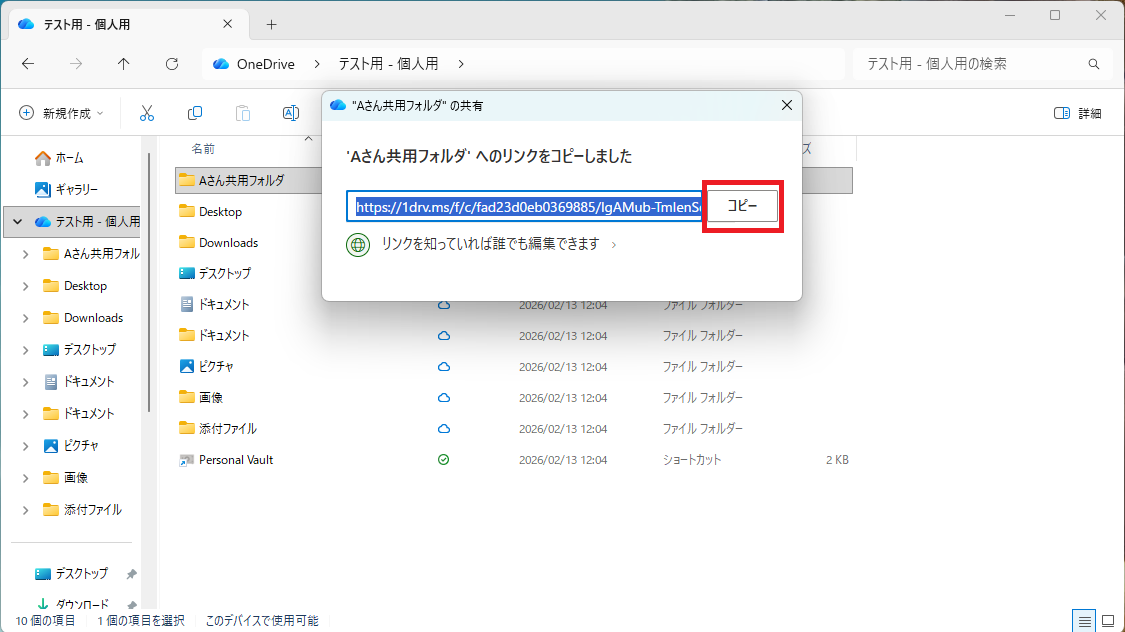
コピーボタンをクリックすると、クリップボードに保存されます。
メール本文等に貼り付けることが出来ます。
共有される側の手順
リンクを受け取ってWeb版OneDriveでショートカットを作成する
メール等でリンクを受け取ったら、そのままクリックして開きます。
リンクが途切れたり、ハイパーリンクが無効になっていた場合は、リンクアドレスをコピーしてブラウザのアドレスに直接貼り付けてください。
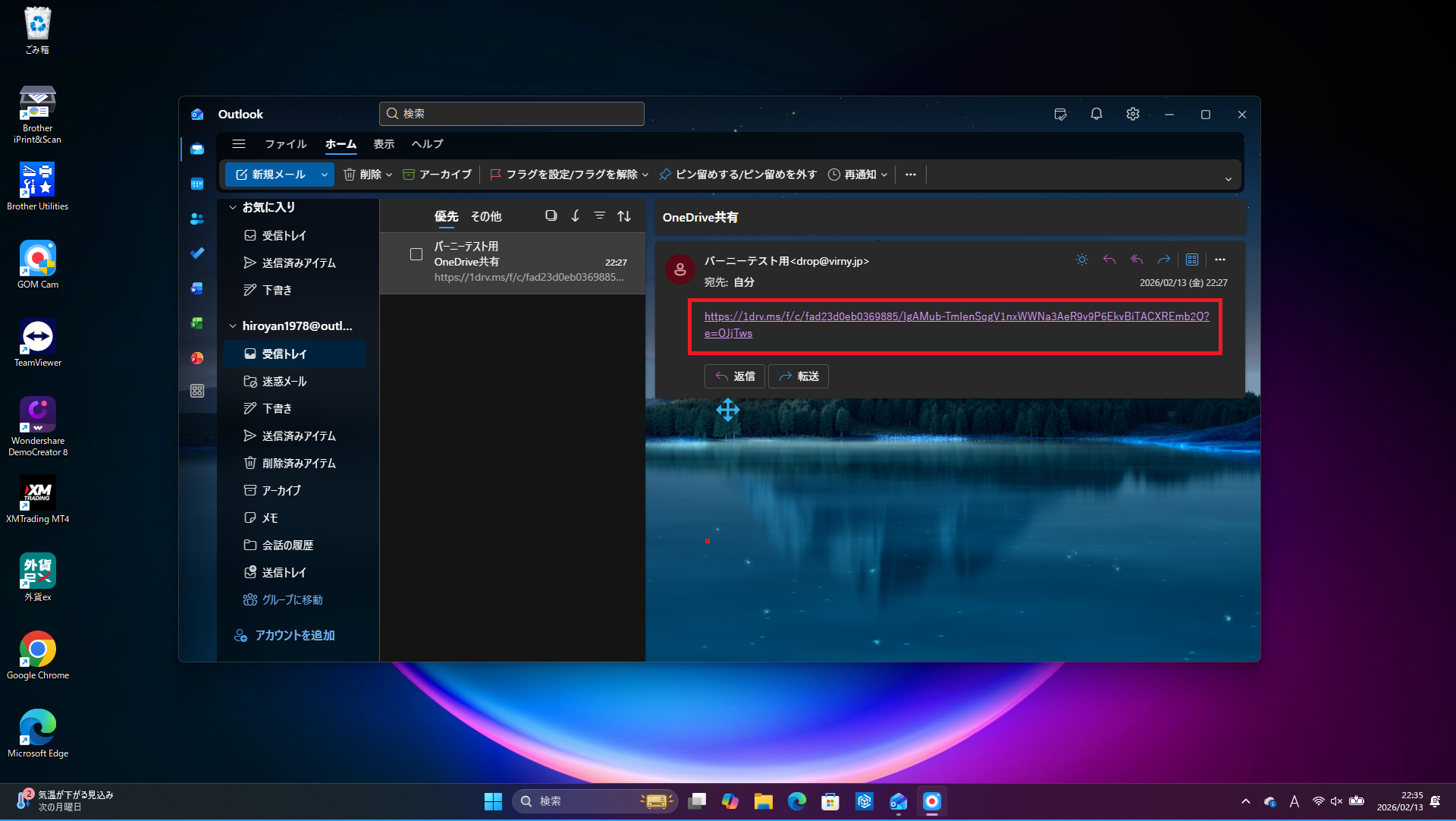
リンクを開くとWeb版のOneDriveが開くので、そのまま[自分のファイル]へのショートカットの追加をクリックしてください。
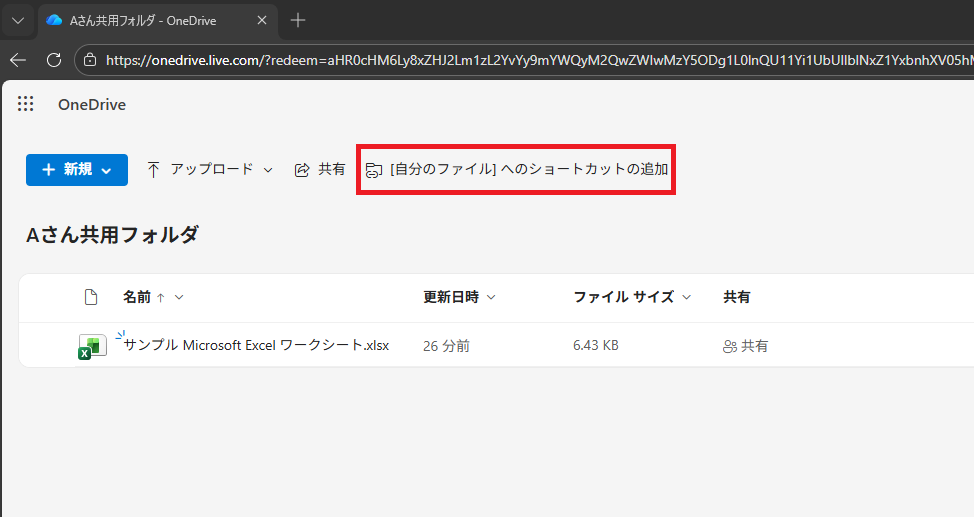
次にOneDriveの共有フォルダが開きます。
エクスプローラで見たいフォルダをチェックし、[自分のファイル]へのショートカットの追加をクリックしてください。
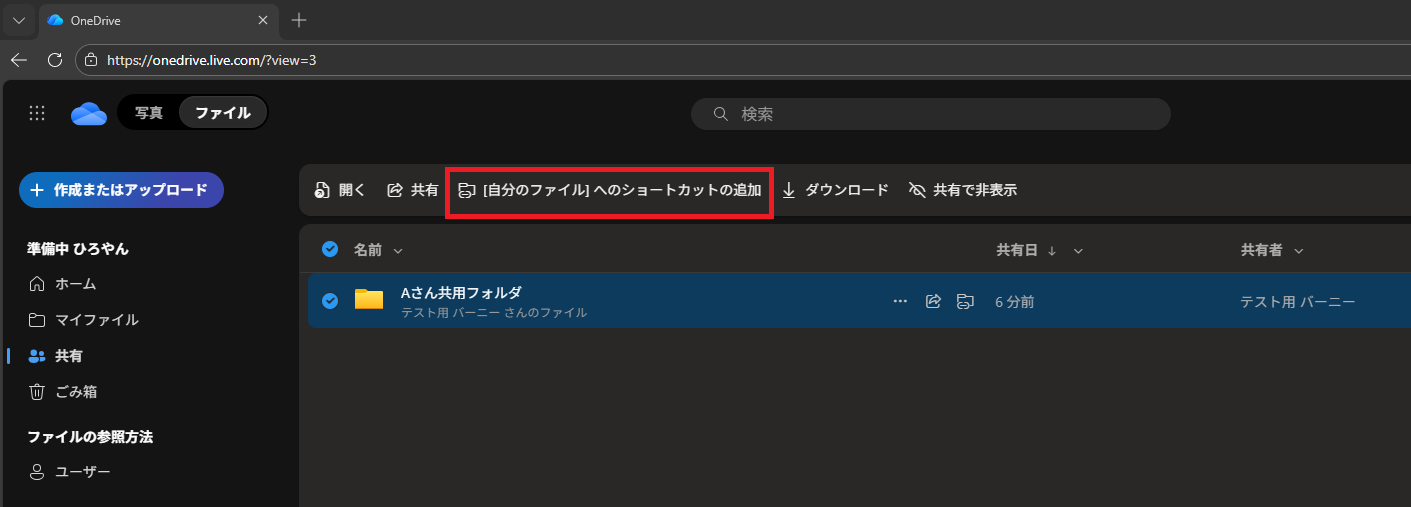
そうすると、マイファイル内にショートカットが作成されます。
マイファイル内にあるファイルやフォルダはエクスプローラでも表示されます。
エクスプローラで表示されているか確認する
エクスプローラで共有のフォルダが追加されているか確認してください。
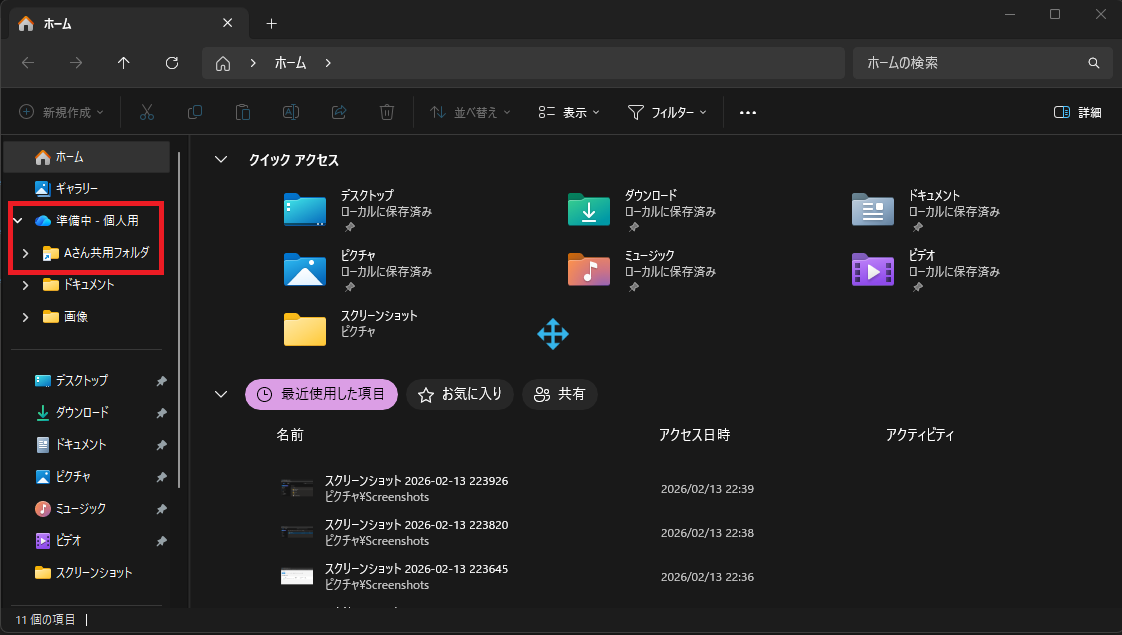
見えていれば、そのフォルダ配下のファイルを閲覧・編集することが可能です。(権限による)
お問合せ先
有料でのパソコン、ネットサービス等のITサポートを承っております。
ぜひご相談下さい
下記のフォームからお問合せをお願いいたします。